 Controladores (drivers) y software para sistemas operativos Windows 11, Windows 10 (64 bits / 32 bits), Windows 8 (64 bits / 32 bits), Windows 8.1 (64 bits / 32 bits), Windows 7 (64 bits / 32 bits), Windows Vista (64 bits / 32 bits), Windows XP (64 bits / 32 bits)
Modelo de impresora: Samsung SCX-4321.
Controlador (driver) para impresora Samsung
Para impresoras Samsung en Windows 11, Windows 10, Windows 8.1, Windows 8, Windows 7, Windows Vista y Windows XP (64-bit / 32-bit), puedes usar Samsung Universal Print Driver 3. Este es un controlador de impresión universal de Samsung que es compatible con muchos modelos y ayuda a configurar la impresión rápidamente. Para la mayoría de los usuarios, esta es la opción más sencilla: descargar un solo archivo, instalar el controlador y comenzar a imprimir.
Samsung Universal Print Driver 3 es práctico porque funciona con muchas impresoras Samsung y evita confusiones innecesarias al elegir el archivo. Esto es especialmente útil cuando en la página de descarga hay varios controladores y programas adicionales disponibles, pero el usuario solo necesita instalar el controlador de impresión. Después de descargar el archivo, no se requiere conexión adicional a Internet durante una instalación normal. La instalación del controlador está disponible en varios idiomas. El instalador normalmente se muestra en el idioma del sistema operativo Windows.
Puedes descargar el controlador mediante el enlace directo oficial. El archivo está alojado en el servidor oficial de HP, ya que el soporte para muchas impresoras Samsung ahora se ofrece a través de los recursos de HP.

Descargar controlador (driver) de impresora para Windows
Recordatorio importante para la conexión USB: no conectes la impresora a la computadora con anticipación. El programa de instalación debe indicarte por sí solo cuándo conectar el cable USB en el momento adecuado. Esto ayuda a evitar la situación en la que Windows detecta el dispositivo demasiado pronto e instala automáticamente un controlador compatible.
Cómo instalar el controlador de la impresora Samsung: descarga el archivo del controlador desde el enlace de arriba, ejecuta el instalador como administrador, acepta los términos de la licencia, elige el tipo de instalación, indica el método de conexión de la impresora y espera a que finalice la instalación.
Si durante la instalación de Samsung Universal Print Driver se producen errores o la impresora no funciona después de la instalación, abra el artículo Cómo instalar Samsung Universal Print Driver 3 si la impresora no funciona. Allí encontrará instrucciones paso a paso y soluciones para los problemas más frecuentes.
En este video se muestra cómo instalar los controladores para una impresora Samsung.
Durante la instalación, el programa ofrece varias opciones.
Impresora nueva — elige esta opción si estás instalando el controlador en esta computadora por primera vez. Para la mayoría de los usuarios, esta es la opción correcta.
Impresora existente — elige esta opción si la impresora ya se había instalado antes y ahora necesitas volver a encontrar el dispositivo, actualizar el controlador o realizar una reinstalación.
Sin conectar la impresora — elige esta opción si primero quieres instalar el controlador y conectar la impresora después. Esto es conveniente si el dispositivo todavía no está conectado, no se detecta automáticamente o quieres instalar el software con anticipación.
En el siguiente paso, se te pedirá elegir el tipo de conexión de la impresora. USB — si la impresora se conectará directamente a una sola computadora mediante cable. Por red — si la impresora está conectada por cable a un router o a una red local. Red inalámbrica — es decir, conexión por Wi-Fi.
Controlador (driver) para escáner Samsung
Si necesitas escanear desde la computadora, también debes instalar adicionalmente el controlador del escáner. El controlador de impresión y el controlador del escáner son componentes diferentes, por lo que el controlador de la impresora por sí solo no es suficiente. Puedes descargar este controlador mediante el siguiente enlace directo oficial:
Descargar controlador (driver) de escáner para Windows
Software para usar el escáner
Descargue e instale el software: “Easy Printer Manager” y “Easy Document Creator”.
Descargar software “Easy Printer Manager”
Descargar software “Easy Document Creator”
Se recomienda instalar ambos porque se complementan y permiten aprovechar todas las funciones del dispositivo. Si solo necesita escanear, instale “Easy Document Creator”.
Aquí puede obtener más información sobre este software (archivo PDF)
Si tiene dificultades para usar este software, puede optar por la forma más sencilla de escanear documentos y fotos usando las herramientas integradas de Windows.
Para escanear, puedes usar las herramientas gratuitas de Windows o el programa NAPS2.
Escáner de Windows es una aplicación gratuita para Windows 11, Windows 10 y Windows 8.1 que puedes descargar desde Microsoft Store y usar para escanear documentos e imágenes.
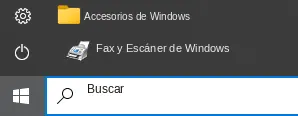
Fax y Escáner de Windows es un programa integrado en Windows 10, 8.1, 8 y 7. Para abrir este programa, haz clic en Inicio o usa Buscar en Windows. En el cuadro de búsqueda, escribe: Fax y Escáner de Windows.
NAPS2 es un programa gratuito para escanear que permite guardar archivos en PDF, TIFF, JPEG y PNG, y ofrece configuraciones más flexibles.
Para saber más sobre estos programas, cuál te conviene elegir y cómo usarlos, lee este artículo.
Importante: Estos programas requieren un controlador del escáner. Si hay un controlador del fabricante disponible para tu modelo, es mejor instalarlo primero. Si Windows ya instaló el controlador automáticamente y el escaneo funciona con normalidad, por lo general no hace falta reinstalarlo.
Si tiene problemas para instalar los controladores (drivers) o su impresora/escáner no funciona correctamente, consulte nuestras guías paso a paso o contáctenos para obtener ayuda gratuita; puede leer cómo solucionarlos aquí.
Printer and Scanner Driver for Samsung SCX-4321. Este controlador proporciona la funcionalidad completa para su modelo.
Ultima actualización en 10.09.2016 por driveresp



Gracias. El controlador está instalado y funciona bien.