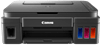
 Drivers y software para sistemas operativos Windows 11, Windows 10 (64 bits / 32 bits), Windows 8 (64 bits / 32 bits), Windows 8.1 (64 bits / 32 bits), Windows 7 (64 bits / 32 bits)
Modelo de impresora: Canon PIXMA G3410
Estos son los controladores y el software que se incluyen en el CD que vino con la impresora.
Instalación correcta del controlador de la impresora: no conecte la impresora a la computadora/PC todavía. Inicie primero la instalación del software; durante el asistente aparecerá en pantalla el momento exacto en que debe conectar la impresora a su computadora/ordenador. Si ve el mensaje “Se ha encontrado nuevo hardware / Nuevo hardware encontrado”, haga clic en Cancelar, desconecte el cable USB y continúe con la instalación del software oficial.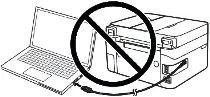 Un error común es conectar primero el dispositivo por USB y después instalar el controlador: en ese caso, el sistema operativo detecta el dispositivo e instala un controlador genérico que puede funcionar de forma limitada o no funcionar. Aunque algunos equipos operan con el controlador del sistema, si existe un driver (controlador) específico para su modelo, instálelo primero y solo después conecte el dispositivo.
Software para sistemas operativos Windows

Descargar drivers de impresora y software para Windows
Canon PIXMA G3410 Drivers para impresora y escáner
Haga doble clic en el archivo .exe descargado; se extraerán los archivos y se abrirá el asistente de instalación. Siga las instrucciones en pantalla para instalar el software y completar la configuración necesaria.
 El sitio web oficial de la impresora Canon PIXMA G3410 tiene varios archivos de controladores y software diferentes. Si ha descargado un archivo llamado: «G3010 series Full Driver & Software Package (Windows)» y tiene problemas para instalar estos controladores, entonces es mejor que descargue e instale otro controlador con el título: «G3010 series MP Drivers Ver…». No hay nada extra en este archivo, sino sólo los controladores y el software del escáner: «IJ Scan Utility». No hay problemas con la instalación de este controlador. Con este software podrás utilizar todas las funciones de la impresora.
Puede descargar este archivo desde el sitio web oficial de Canon o desde este sitio web. El archivo se descargará desde el mismo enlace de la web oficial.
Si ha instalado previamente los controladores pero la impresora o el escáner no funcionan, entonces desinstale completamente esos controladores y el resto del software que se instaló con esos controladores. Después, asegúrese de reiniciar el ordenador e instalar otro controlador. Lea más sobre cómo desinstalar e instalar correctamente los drivers de impresora y escáner aquí. https://driveresp.com/?p=65324
Canon PIXMA G3410
 ¡Información importante para propietarios de laptops ARM modernas!
Si tu computadora o laptop funciona con el sistema operativo Windows 11 ARM (por ejemplo, basada en los procesadores más recientes Qualcomm Snapdragon X Elite, Snapdragon X Plus o similares), no será posible instalar los controladores estándar x86/x64 de Canon. Debido a las características de diseño de esta arquitectura, la ejecución clásica del archivo de instalación a través de un cable USB para las líneas PIXMA y MAXIFY provocará errores de compatibilidad.
A pesar de esto, es posible configurar con éxito los modelos inalámbricos para la impresión básica sin necesidad de utilizar el software oficial de Canon. En nuestra guía exclusiva te explicamos a detalle cómo evadir estas restricciones del sistema, activar la impresión por Wi-Fi y organizar el escaneo gratuito de documentos. Haz clic en el siguiente enlace para consultar el material: Guía paso a paso para instalar Canon PIXMA/MAXIFY en Windows 11 ARM.
Cómo escanear documentos y fotografías
IJ Scan Utility es un software para escanear fotografías y documentos de forma sencilla. En Windows, haga clic en el botón Inicio y busque IJ Scan Utility; luego puede arrastrar su acceso directo al Escritorio con el mouse (ratón) para tener acceso rápido.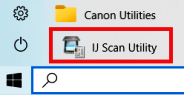
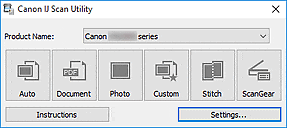 Si le resulta difícil entender todas las opciones, use la forma más simple: el botón “Foto”. Al hacer clic, podrá escanear cualquier documento o fotografía y el archivo se guardará automáticamente en su computadora/PC. La calidad predeterminada es buena, por lo que normalmente no es necesario cambiar otros ajustes. Si desea cambiar la carpeta de guardado u otras configuraciones del escáner, haga clic en el botón “Configuración” dentro de IJ Scan Utility y seleccione la ubicación o los parámetros que prefiera.
Canon PIXMA G3410
My Image Garden. Ver. 3.6.4
Software de escáner e impresora – ‘My Image Garden’
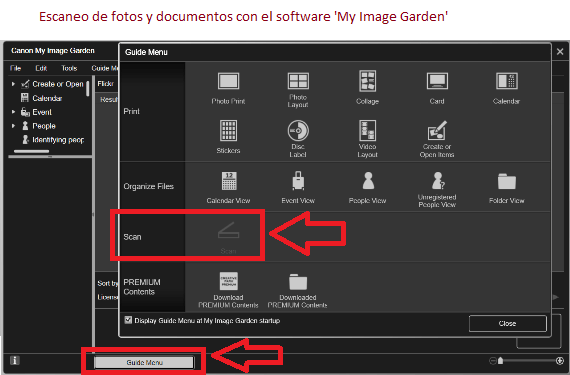
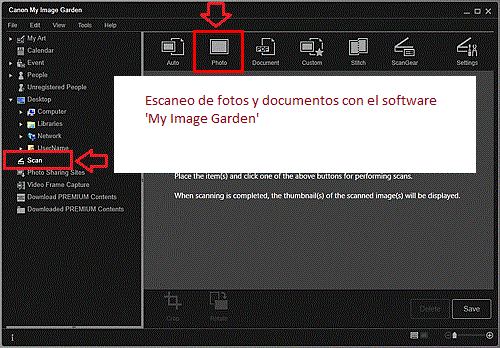
Este software de aplicación le permite escanear, guardar e imprimir fotos y documentos. También puede editar imágenes o adjuntar imágenes a un correo electrónico utilizando este software de aplicación.
Descargar software de escaneo/escaneado
Versión del archivo: 3.6.4. Tamaño del archivo: 294 MB
Haga doble clic en el archivo .exe descargado; se extraerán los archivos y se abrirá el asistente de instalación. Siga las instrucciones en pantalla para instalar el software y completar la configuración necesaria.
Escaneo de fotos y documentos con software: ‘My Image Garden’.
 Canon PIXMA G3410


