 Canon PIXMA MP240 es un equipo multifunción antiguo. Por esta razón, en las versiones nuevas de Windows suelen aparecer más problemas con la instalación del controlador y de los programas para escanear. Por lo general, el usuario se encuentra con una de estas dos situaciones: el instalador no se inicia o no termina la instalación, o la impresión funciona, pero el escaneo no funciona.
Para Canon PIXMA MP240, el paquete principal es MP Driver Ver. 1.02. Los problemas más importantes aparecen en Windows 11 y Windows 10, por eso la guía de abajo empieza precisamente con estos sistemas. Si tienes Windows 8, Windows 8.1 o Windows 7, el orden de los pasos será el mismo, pero la instalación normalmente resulta más sencilla.
Enlaces directos a los controladores de Canon PIXMA MP240
Si tienes Windows de 64 bits, descarga el archivo md64-win-mp240-1_02-ea24.exe.
Si tienes Windows de 32 bits, descarga el archivo md86-win-mp240-1_02-ea24.exe.
Programas para escanear y trabajar con fotos
MP Navigator EX Ver. 2.05: descarga el archivo mpnx_2_0-win-2_05-ea23_2.exe
Este es el programa principal para escanear en Canon PIXMA MP240. Desde ahí puedes escanear documentos y fotos, guardar archivos, imprimir imágenes escaneadas y configurar el funcionamiento del botón SCAN del equipo. Para este modelo, es un programa importante. Si MP Navigator EX no está instalado, el botón SCAN puede no funcionar como espera el usuario.
My Image Garden Ver. 3.6.4a: descarga el archivo mig_-win-3_6_4a-ea31_2.exe
Este es un programa adicional para organizar e imprimir fotos, así como para crear proyectos fotográficos sencillos. No es obligatorio para el funcionamiento básico de la impresora y el escáner. Si tienes problemas al instalar Canon PIXMA MP240, primero instala el controlador y MP Navigator EX. Es mejor instalar My Image Garden solo después de eso, si de verdad lo necesitas.
Por dónde empezar en Windows 11 y Windows 10
En Windows 11 y Windows 10 es mejor no conectar la impresora a la computadora por adelantado. Primero hay que iniciar la instalación del controlador, seguir los pasos principales del asistente y solo al final conectar el cable USB y encender la impresora. Si conectas el equipo demasiado pronto, Windows puede instalar su controlador estándar y, después, la instalación de Canon puede terminar con errores o quedar incompleta.
Si ya habías intentado instalar la MP240 antes, primero elimina las entradas antiguas de la impresora y los controladores viejos. Para hacerlo, desconecta la impresora del USB, abre Configuración, luego entra en Bluetooth y dispositivos, después en Impresoras y escáneres, busca Canon MP240 y elimina el dispositivo si aparece allí. Después de eso, reinicia la computadora.
Luego abre el Administrador de dispositivos. La forma más sencilla es hacer clic derecho en el botón Inicio y elegir Administrador de dispositivos. Si esa opción no aparece, haz clic en Inicio, escribe Administrador de dispositivos y abre la aplicación encontrada. En el Administrador de dispositivos, revisa las secciones Impresoras, Colas de impresión, Dispositivos de imagen y Otros dispositivos. Si ahí aparece Canon MP240 o un dispositivo desconocido relacionado con este multifunción, elimínalo. Después de eliminarlo, vuelve a reiniciar la computadora.
Cómo saber si tu versión de Windows es de 64 bits o de 32 bits
Si no sabes qué controlador descargar, abre Configuración, luego Sistema y después Acerca de. En la línea Tipo de sistema se indicará si tu Windows es de 64 bits o de 32 bits. Después de eso, descarga el archivo de controlador que corresponda.
Paso 1. Instalación normal mediante el archivo EXE
Este es el método principal de instalación. Para la mayoría de los usuarios, debería ser la primera opción.
Descarga el archivo EXE correcto, búscalo en la carpeta Descargas, haz clic derecho sobre él y elige Ejecutar como administrador. Si Windows muestra la ventana de Control de cuentas de usuario, haz clic en Sí. Después sigue las indicaciones del asistente de instalación.
En esta etapa es importante recordar que no debes conectar la impresora con anticipación. Primero termina los pasos principales de la instalación. La conexión de la impresora por USB y el encendido deben hacerse solo en la etapa final, cuando el instalador ya esté por terminar y te pida finalizar el proceso.
Una vez terminada la instalación, reinicia la computadora y revisa si Canon MP240 ya aparece en la lista de impresoras.
Paso 2. Si el EXE no se inicia o la instalación no avanza, activa el modo de compatibilidad
En Windows 11 y Windows 10, los instaladores antiguos de Canon no siempre se abren a la primera. En una situación así, primero vale la pena probar el modo de compatibilidad.
Haz clic derecho sobre el archivo del controlador, abre Propiedades y ve a la pestaña Compatibilidad. Activa la ejecución en modo de compatibilidad con Windows 8 y además activa la ejecución como administrador. Después haz clic en Aplicar, luego en Aceptar y vuelve a iniciar el instalador.
Si aun así la instalación sigue sin iniciarse, termina con error, no detecta la impresora o instala solo parte de los componentes, pasa al siguiente paso. La instalación manual mediante archivos INF es precisamente para estos casos. No es una etapa obligatoria para todos los usuarios, sino una forma de respaldo cuando la instalación normal mediante EXE no ayudó.
Paso 3. Si la instalación por EXE no ayudó, extrae el EXE como si fuera un archivo comprimido
El archivo md64-win-mp240-1_02-ea24.exe no es solo un instalador, sino también un archivo comprimido con los archivos del controlador. Se puede extraer a una carpeta aparte y luego instalar manualmente el controlador de la impresora y el del escáner. Este método es útil cuando la instalación estándar no funcionó o no se completó por completo.
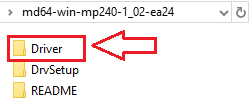
Para extraer los archivos del EXE, instala 7-Zip o WinRAR si todavía no tienes un descompresor. Luego haz clic derecho sobre el archivo EXE y elige el comando de extracción con 7-Zip o WinRAR. Después de extraerlo, abre la carpeta obtenida y busca dentro la carpeta Driver.
En la carpeta Driver hay dos archivos principales. El archivo MP240PR.inf es el controlador de la impresora. El archivo MP240SC.INF es el controlador del escáner. Esos son precisamente los archivos que se usan para la instalación manual.

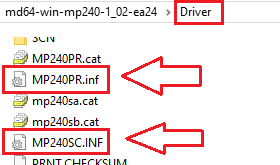
Si Windows oculta las extensiones de los archivos, es posible que la terminación .inf no se muestre. En ese caso, busca los archivos con los nombres MP240PR y MP240SC. Son exactamente los mismos archivos. Simplemente Windows puede no estar mostrando las extensiones.
Paso 4. Instalación manual del controlador de la impresora mediante INF
Si la instalación normal no ayudó, extrae el archivo EXE a una carpeta aparte, luego conecta la impresora a la computadora por USB y enciéndela. Después abre el Administrador de dispositivos. Busca Canon MP240, un dispositivo desconocido o un dispositivo con ícono de error en la sección Impresoras, Colas de impresión o Otros dispositivos.
Haz clic derecho sobre el dispositivo y elige Actualizar controlador. Luego selecciona la opción para buscar controladores en esta computadora. Después indica la ruta del archivo MP240PR.inf. Confirma la instalación. Si Windows muestra una advertencia, confirma que deseas continuar. Al terminar, debería instalarse el controlador de la impresora.
Paso 5. Instalación manual del controlador del escáner mediante INF
Si la impresora ya imprime, pero el escáner no se detecta, necesitas instalar por separado el controlador del escáner. Para hacerlo, vuelve a abrir el Administrador de dispositivos y busca el dispositivo con ícono de error en la sección Dispositivos de imagen, Otros dispositivos o en una sección similar relacionada con el escáner.
Haz clic derecho sobre el dispositivo, elige Actualizar controlador, luego indica la búsqueda de controladores en esta computadora y selecciona el archivo MP240SC.INF. Cuando termine la instalación, Windows debería detectar correctamente el escáner.
En este video se muestra cómo instalar manualmente el controlador con “Usar disco…”
Paso 6. Instala MP Navigator EX
Después de instalar los controladores, debes instalar MP Navigator EX si necesitas escanear. Para Canon PIXMA MP240, este es un programa importante porque desde ahí se realizan los escaneos de documentos y fotografías. Además, cuando se presiona el botón SCAN del equipo, lo que se inicia es precisamente MP Navigator EX. Este es un punto importante que no todos los usuarios conocen.
Si MP Navigator EX no está instalado, el botón SCAN puede no hacer nada o el escaneo puede iniciarse de forma incorrecta. Por esta razón, después de instalar el controlador de impresión y el controlador del escáner, conviene instalar de inmediato MP Navigator EX, luego comprobar primero el escaneo desde la computadora y solo después probar el botón SCAN en el propio equipo.
Para instalarlo, descarga el archivo de MP Navigator EX, ejecútalo como administrador, espera a que termine la instalación y reinicia la computadora.
Paso 7. Comprobación después de la instalación
Después de la instalación, es mejor comprobar el funcionamiento del equipo en orden. Primero revisa la impresión. Para ello, abre Configuración, luego Bluetooth y dispositivos, después Impresoras y escáneres, selecciona Canon MP240, abre las propiedades de la impresora e imprime una página de prueba. Si la página de prueba se imprime, significa que el controlador de la impresora está instalado correctamente.
Después de eso, revisa el escaneo desde la computadora. Abre el menú Inicio, busca MP Navigator EX, ejecuta el programa, coloca un documento sobre el cristal del escáner y realiza el escaneo desde el propio programa. Si el escaneo desde el programa funciona, significa que el controlador del escáner está instalado correctamente.
Solo después de eso debes probar el botón SCAN del equipo. Si el botón SCAN no funciona, pero el escaneo desde MP Navigator EX sí funciona, el problema normalmente no está en el escáner en sí, sino en la forma en que se inicia MP Navigator EX desde el botón del equipo.
Instalación en Windows 8.1, Windows 8 y Windows 7
En Windows 8.1, Windows 8 y Windows 7, la instalación normalmente resulta más sencilla. El orden de los pasos sigue siendo el mismo. Primero descarga el archivo EXE correcto, luego ejecútalo como administrador y sigue el asistente de instalación. No necesitas conectar la impresora antes. Conéctala solo en la etapa final de la instalación. Después, si hace falta, instala MP Navigator EX, reinicia la computadora y comprueba la impresión y el escaneo.
Qué hacer si la impresión funciona, pero el escaneo no funciona
Este es uno de los problemas más frecuentes en Canon PIXMA MP240. En la mayoría de los casos, la causa es que solo está instalado el controlador de la impresora, pero no está instalado el controlador del escáner o no está instalado MP Navigator EX.
En una situación así, primero asegúrate de que el controlador del escáner esté instalado mediante el archivo MP240SC.INF. Luego instala MP Navigator EX y prueba el escaneo precisamente desde ese programa. Si después de eso el escaneo funciona solo desde la computadora, pero el botón SCAN del equipo sigue sin iniciar el programa, empieza por reiniciar la computadora de forma normal y vuelve a comprobarlo.
Qué hacer si la impresora no se detecta
Si el dispositivo no se detecta durante la instalación, primero asegúrate de que el cable esté conectado directamente al puerto USB de la computadora y no a través de un concentrador USB. Luego prueba con otro puerto USB. Después apaga y vuelve a encender la impresora. Si el dispositivo sigue sin detectarse, abre el Administrador de dispositivos y revisa si apareció un dispositivo desconocido. Si aparece, realiza la instalación manual del controlador mediante el archivo MP240PR.inf.
Qué hacer si el instalador se cierra con error
Si el archivo EXE no se abre o se cierra con error, primero muévelo a una carpeta sencilla, por ejemplo una carpeta en la unidad C:. Luego prueba Ejecutar como administrador y el modo de compatibilidad con Windows 8. Si eso no ayuda, extrae el EXE como si fuera un archivo comprimido e instala el controlador manualmente mediante los archivos INF.
Qué hacer si instalaste My Image Garden, pero el escáner sigue sin funcionar
Esta es una situación normal. My Image Garden no reemplaza al controlador del escáner ni reemplaza a MP Navigator EX. Si tienes problemas con el escaneo, primero deben estar correctamente instalados el controlador de la impresora, el controlador del escáner y MP Navigator EX. Solo después de eso tiene sentido instalar My Image Garden como programa adicional.
Conclusión breve
Para Canon PIXMA MP240 en Windows 11 y Windows 10, el orden más confiable es este: eliminar instalaciones fallidas anteriores, descargar el archivo EXE correcto, no conectar la impresora con anticipación, probar la instalación normal mediante EXE y, si no ayuda, extraer el EXE como si fuera un archivo comprimido e instalar manualmente el controlador de la impresora mediante MP240PR.inf y el controlador del escáner mediante MP240SC.INF. Después de eso, hay que instalar MP Navigator EX, comprobar la impresión, luego comprobar el escaneo desde la computadora y solo después probar el botón SCAN del equipo.
 ¡Información importante para propietarios de laptops ARM modernas!
Si tu computadora o laptop funciona con el sistema operativo Windows 11 ARM (por ejemplo, basada en los procesadores más recientes Qualcomm Snapdragon X Elite, Snapdragon X Plus o similares), no será posible instalar los controladores estándar x86/x64 de Canon. Debido a las características de diseño de esta arquitectura, la ejecución clásica del archivo de instalación a través de un cable USB para las líneas PIXMA y MAXIFY provocará errores de compatibilidad.
A pesar de esto, es posible configurar con éxito los modelos inalámbricos para la impresión básica sin necesidad de utilizar el software oficial de Canon. En nuestra guía exclusiva te explicamos a detalle cómo evadir estas restricciones del sistema, activar la impresión por Wi-Fi y organizar el escaneo gratuito de documentos. Haz clic en el siguiente enlace para consultar el material: Guía paso a paso para instalar Canon PIXMA/MAXIFY en Windows 11 ARM.
Ultima actualización en 06.07.2026 por driveresp



Deja una respuesta