 Drivers y software para sistemas operativos Windows 11, Windows 10 (64 bits / 32 bits), Windows 8 (64 bits / 32 bits), Windows 8.1 (64 bits / 32 bits), Windows 7 (64 bits / 32 bits)
Modelo de impresora: Canon PIXMA G2560
Estos son los controladores y el software que se incluyen en el CD que vino con la impresora.
Este software está diseñado para instalar drivers (controladores) de impresoras y escáneres, además de otras utilidades, para ofrecer la funcionalidad completa del equipo.
Instalación correcta del controlador de la impresora: no conecte la impresora a la computadora/PC todavía. Inicie primero la instalación del software; durante el asistente aparecerá en pantalla el momento exacto en que debe conectar la impresora a su computadora/ordenador. Si ve el mensaje “Se ha encontrado nuevo hardware / Nuevo hardware encontrado”, haga clic en Cancelar, desconecte el cable USB y continúe con la instalación del software oficial.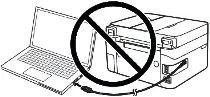 Un error común es conectar primero el dispositivo por USB y después instalar el controlador: en ese caso, el sistema operativo detecta el dispositivo e instala un controlador genérico que puede funcionar de forma limitada o no funcionar. Aunque algunos equipos operan con el controlador del sistema, si existe un driver (controlador) específico para su modelo, instálelo primero y solo después conecte el dispositivo.
 Software para sistemas operativos Windows
Descargar drivers de impresora y software para Windows Sistemas operativos: Windows 11, Windows 10 (32 bits), Windows 10 (64 bits), Windows 8.1 (32 bits), Windows 8.1 (64 bits), Windows 7 (32-bit) , Windows 7 (64-bit) |  Software para sistemas operativos MAC
|

Canon PIXMA G2560 : Prepare la impresora con antelación para conectarla a la computadora/PC: retire el embalaje, instale el cartucho y cargue el papel.
Instalación de software para el sistema operativo Windows

Haga doble clic en el archivo .exe descargado; se extraerán los archivos y aparecerá la pantalla del instalador. Siga las instrucciones en pantalla para instalar el software y completar la configuración necesaria. Después de instalar este software, podrá imprimir y escanear.
Canon PIXMA G2560
 ¡Información importante para propietarios de laptops ARM modernas!
Si tu computadora o laptop funciona con el sistema operativo Windows 11 ARM (por ejemplo, basada en los procesadores más recientes Qualcomm Snapdragon X Elite, Snapdragon X Plus o similares), no será posible instalar los controladores estándar x86/x64 de Canon. Debido a las características de diseño de esta arquitectura, la ejecución clásica del archivo de instalación a través de un cable USB para las líneas PIXMA y MAXIFY provocará errores de compatibilidad.
A pesar de esto, es posible configurar con éxito los modelos inalámbricos para la impresión básica sin necesidad de utilizar el software oficial de Canon. En nuestra guía exclusiva te explicamos a detalle cómo evadir estas restricciones del sistema, activar la impresión por Wi-Fi y organizar el escaneo gratuito de documentos. Haz clic en el siguiente enlace para consultar el material: Guía paso a paso para instalar Canon PIXMA/MAXIFY en Windows 11 ARM.
Cómo escanear documentos y fotografías
IJ Scan Utility es un software para escanear fotografías y documentos de forma sencilla. En Windows, haga clic en el botón Inicio y busque IJ Scan Utility; luego puede arrastrar su acceso directo al Escritorio con el mouse (ratón) para tener acceso rápido.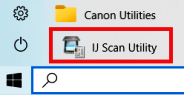
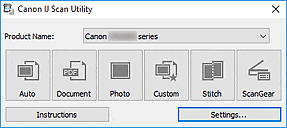 Si le resulta difícil entender todas las opciones, use la forma más simple: el botón “Foto”. Al hacer clic, podrá escanear cualquier documento o fotografía y el archivo se guardará automáticamente en su computadora/PC. La calidad predeterminada es buena, por lo que normalmente no es necesario cambiar otros ajustes. Si desea cambiar la carpeta de guardado u otras configuraciones del escáner, haga clic en el botón “Configuración” dentro de IJ Scan Utility y seleccione la ubicación o los parámetros que prefiera.
Canon PIXMA G2560
Imprima con AirPrint en el sistema operativo Mac
Verifique que su impresora Canon esté encendida y conectada a la misma red inalámbrica (a veces denominada WLAN) que su Mac. Haga doble clic en el icono ‘Preferencias del sistema’ o elija el menú Apple> Preferencias del sistema. Haga clic en el icono ‘Impresoras y escáneres’. Haga clic en el símbolo “+”. Seleccione la impresora AirPrint que desea agregar y luego haga clic en ‘Agregar’. La impresora seleccionada se agregará a la lista de impresoras. Una vez agregado, para imprimir usando su impresora AirPrint dentro de una aplicación, simplemente haga clic en ‘Archivo’ y luego en ‘Imprimir’.

Instrucciones detalladas sobre cómo utilizar el software de impresión.
Cómo escanear usando el software AirPrint en un sistema operativo Mac
Para escanear documentos con su Mac, siga los pasos a continuación: Haga clic en el menú [Apple]. Luego haga clic en [Preferencias del sistema]. Haga clic en [Impresoras y escáneres]. Haga clic en [Escanear] y luego haga clic en [Abrir escáner]. En la ventana del escáner, haga clic en [Mostrar detalles]. Una vez que se complete el escaneo general, podrá cambiar cualquier configuración según sea necesario y luego hacer clic en [Escanear].
Instrucciones detalladas para utilizar el software del escáner
Descripción de la impresora Canon PIXMA G2560: Tipo: color, 4 colores, inyección de tinta. Formato: A4. Conexión: USB. Resolución de impresión: 4800×1200 ppp. Escaneado: 600×1200 ppp. Impresión B/N: 11 ppm. Impresión en color: 6 ppm. Impresión de fotografías: 45 págs.
Ultima actualización en 01.02.2024 por driveresp
Información adicional
Si tiene problemas para instalar controladores u otro software para su dispositivo (impresora, escáner, monitor, teclado, etc.), indíquenos el modelo de su dispositivo y la versión de su sistema operativo (por ejemplo: Windows 11, Windows 10 64 bits, Windows 8 64 bits, etc.) e intentaremos ayudarle. Escríbanos.
Buscar información del sistema operativo en Windows

Si no encuentra controladores (software) para los sistemas operativos Windows 11, Windows 10, Windows 8, puede instalar controladores antiguos para los sistemas operativos Windows 7 y Windows Vista. En la mayoría de los casos, estos controladores son compatibles con los sistemas operativos más recientes, se instalan normalmente y no hay problemas.
Cómo averiguar qué versión del sistema operativo está instalada en su dispositivo Mac. En el menú Apple de la esquina superior izquierda de la pantalla, seleccione Acerca de este Mac. Deberías ver el nombre de macOS, como macOS Sonoma, seguido del número de versión. Si también necesitas el número de compilación, haz clic en el número de versión para verlo.
 Cómo instalar el controlador si no hay archivo setup.exe y cómo instalar el controlador utilizando el archivo .INF. En este caso, abra el archivo descargado que debe contener el controlador y utilice el archivo .INF para instalarlo. En este artículo, le explicaremos y mostraremos cómo instalar un controlador utilizando un archivo .INF. Cómo instalar el controlador si no hay archivo setup.exe y cómo instalar el controlador utilizando el archivo .INF. En este caso, abra el archivo descargado que debe contener el controlador y utilice el archivo .INF para instalarlo. En este artículo, le explicaremos y mostraremos cómo instalar un controlador utilizando un archivo .INF. |
 Software esencial para cualquier ordenador. Si usted compró un equipo nuevo o reinstalado el sistema operativo, a continuación, en esta página del sitio se encuentra todo el software necesario y las instrucciones para instalarlo. Software para ordenadores con sistema operativo Windows. Software esencial para cualquier ordenador. Si usted compró un equipo nuevo o reinstalado el sistema operativo, a continuación, en esta página del sitio se encuentra todo el software necesario y las instrucciones para instalarlo. Software para ordenadores con sistema operativo Windows. |
 Si no encuentra el software del escáner o no sabe cómo utilizarlo para escanear documentos y fotos. Este problema se produce porque algunos escáneres y dispositivos multifunción sólo tienen controladores, pero no tienen software dedicado para controlar el escáner. Si no encuentra el software del escáner o no sabe cómo utilizarlo para escanear documentos y fotos. Este problema se produce porque algunos escáneres y dispositivos multifunción sólo tienen controladores, pero no tienen software dedicado para controlar el escáner. |
Deja un comentario