 Para la Canon imageCLASS MF3010 existen varios controladores (drivers) y es normal no saber cuál elegir. Recomendamos descargar el paquete “MFDriver” correspondiente a su versión de Windows (32/64-bit) desde el sitio oficial de Canon.
Este paquete incluye todos los controladores necesarios de impresión y escaneo para la Canon imageCLASS MF3010, por lo que no necesita ningún otro. Si prefiere no buscarlos manualmente, puede descargarlos desde los enlaces de esta página, que apuntan a los mismos destinos oficiales de Canon; la descarga se realiza desde los servidores de Canon.
Instalación correcta del controlador de la impresora Canon imageCLASS MF3010: no conecte la impresora a la computadora/PC todavía. Inicie primero la instalación del software; durante el asistente aparecerá en pantalla el momento exacto en que debe conectar la impresora a su computadora/ordenador. Si ve el mensaje “Se ha encontrado nuevo hardware / Nuevo hardware encontrado”, haga clic en Cancelar, desconecte el cable USB y continúe con la instalación del software oficial.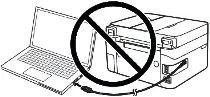 Un error común es conectar primero el dispositivo por USB y después instalar el controlador: en ese caso, el sistema operativo detecta el dispositivo e instala un controlador genérico que puede funcionar de forma limitada o no funcionar. Aunque algunos equipos operan con el controlador del sistema, si existe un controlador (driver) específico para su modelo, instálelo primero y solo después conecte el dispositivo.
Información importante Reinicie la computadora/PC después de instalar los controladores (drivers) de la impresora y el escáner (incluidos en el mismo paquete) y, solo entonces, instale el software ToolBox para usar el escáner. Si tiene problemas al instalar los controladores o su impresora/escáner no funciona correctamente, consulte aquí cómo solucionarlos.

Descargar controladores (drivers) de impresora y escáner para Windows (64 bits)
Descargar controladores (drivers) de impresora y escáner para Windows (32 bits)
Canon imageCLASS MF3010 controladores (drivers) de impresora y escáner
Versión del controlador (driver): UFR II Controlador de impresora – V20.95, ScanGear – V11.3
Controladores (drivers) y software para sistemas operativos Windows 11, Windows 10 (64 bits / 32 bits), Windows 8 (64 bits / 32 bits), Windows 8.1 (64 bits / 32 bits), Windows 7 (64 bits / 32 bits), Windows Vista (64 bits / 32 bits), Windows XP (64 bits / 32 bits)
Después de instalar los controladores (drivers), reinicie la computadora/PC y luego instale el software de escaneo/escaneado.
Tool Box Ver.4.9.1.1.mf18
Software del escáner — ToolBox
Descargar software de escaneo/escaneado
Tamaño del archivo: 9.47 MB. Versión del archivo: 4911mf18
Nombre del archivo: ToolBox4911mf18WinES.exe
Configuración del software “ToolBox” para el escáner Canon
Instrucciones para escanear con el software “ToolBox” (ver. 4.9.1.1.mf18) y realizar ajustes simples para su escáner Canon. Primero instale el controlador (driver) del escáner y, después, instale el software “ToolBox”. Después de instalar “ToolBox”, se creará un acceso directo en el escritorio de la computadora/PC para abrir el programa rápidamente.
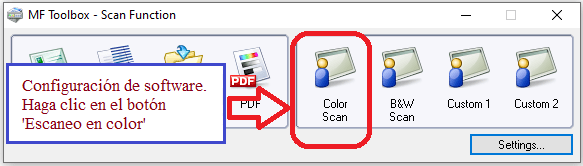 Para configurar el software, conecte el dispositivo a la computadora/PC y haga clic en el botón “Escaneo a color”.
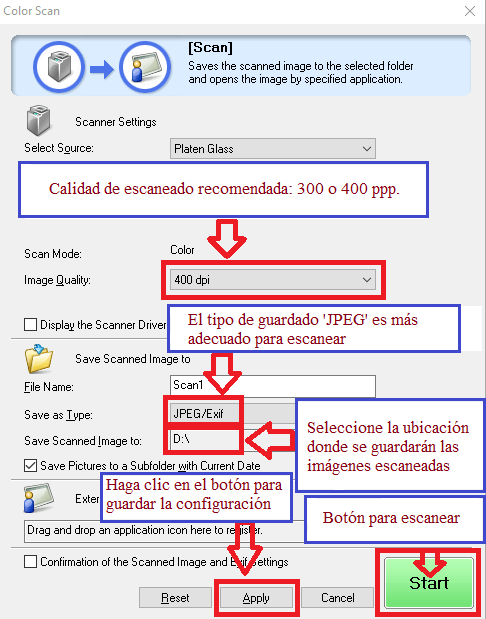 Resolución recomendada: 300–400 ppp (adecuada para la mayoría de documentos y fotos). A mayor resolución, más tiempo de escaneo y archivos más grandes. Formato recomendado: JPEG. Seleccione la carpeta de destino donde se guardarán las imágenes escaneadas y haga clic en “Aplicar” para guardar la configuración. No se requieren otros ajustes. Para escanear, presione “Iniciar”. El software permite escanear de forma rápida y sencilla.
Canon imageCLASS MF3010 controladores (drivers) de impresora y escáner

Software para sistemas operativos MAC
Controlador (driver) de impresora para sistemas operativos: macOS 10.12.6 – macOS 13.0.1
MF Controlador de impresora y utilidades para Mac V10.11.11 [macOS 10.12.6 – macOS 13.0.1]
Descargar controlador (driver) de impresora para sistemas operativos MAC
Versión del archivo: V10.11.11. Tamaño del archivo: 36.73 MB
Canon imageCLASS MF3010 Controladores
Nombre del archivo: mac-mf-v101111-00.dmg
Estas instrucciones explican cómo descargar y abrir el archivo en macOS: haga clic en el enlace y la descarga comenzará automáticamente; el archivo se guardará en su carpeta de Descargas (o en el Escritorio, según su configuración). Haga doble clic en el archivo .dmg para montar la imagen de disco, luego haga doble clic en la imagen montada y, dentro de la carpeta, haga doble clic en el instalador para iniciar la instalación.
Controlador (driver) de escáner y utilidades para Mac
También se instalan MF Scan Utility y MF Toolbox necesarios para agregar escáneres. Para averiguar qué aplicación admite el modelo de impresora que está utilizando, consulte el archivo Léame.
Descargar controlador (driver) y software del escáner para Mac
Versión del archivo: V2.15.14. Tamaño del archivo: 87.38 MB
macOS 10.12.6 – macOS 13.0.1
Estas instrucciones explican cómo descargar y abrir el archivo en macOS: haga clic en el enlace y la descarga comenzará automáticamente; el archivo se guardará en su carpeta de Descargas (o en el Escritorio, según su configuración). Haga doble clic en el archivo .dmg para montar la imagen de disco, luego haga doble clic en la imagen montada y, dentro de la carpeta, haga doble clic en el instalador para iniciar la instalación.
Canon imageCLASS MF3010 Controladores
Ultima actualización en 12.08.2025 por driveresp



Información importante Asegúrese de reiniciar su ordenador después de instalar los controladores de la impresora y del escáner (estos controladores se encuentran en el mismo archivo) y sólo entonces instale el software «ToolBox» necesario para utilizar el escáner.
He tenido esta impresora (MFP) Canon MF3010 durante muchos años (he reinstalado los controladores muchas veces en Windows 7 y Windows 10). La impresora es buena y confiable, pero hay un problema con la instalación de los controladores.
La solución al problema de instalación de controladores es la siguiente. Primero, inicia la instalación de los controladores (están en un solo archivo) y, cuando el instalador te pida conectar la impresora a la computadora, conecta el cable USB y enciende la impresora (en ese momento se instalan los controladores de la impresora y del escáner). Después de eso, reinicia la impresora obligatoriamente. Luego instala el software del escáner “ToolBox” (un archivo separado). Por si acaso, reinicia nuevamente y la impresora funcionará.
Si después de instalar correctamente los controladores la computadora no reconoce la Canon MF3010, entonces el problema está relacionado con el cable USB. No uses adaptadores. Conecta la impresora directamente a la computadora. Si el cable USB es de baja calidad, es mejor conectarlo a los puertos USB traseros de la computadora. O prueba con un cable de otra impresora.
Si instalaste el controlador anteriormente y la Canon MF3010 no funciona, asegúrate de eliminar los controladores de esta impresora y del escáner (pueden interferir con la nueva instalación).
Hice una guía detallada específicamente para la Canon MF3010 sobre cómo solucionar problemas de instalación y eliminación de controladores (hay un video). Aquí está el enlace — https://driveresp.com/?p=62900