 Controladores (drivers) y software para sistemas operativos Windows 11, Windows 10 (64 bits / 32 bits)
Modelo de impresora: Xerox VersaLink B415 / B415DN
En el sitio web oficial de Xerox para este modelo hay varios archivos disponibles para descargar, y no siempre está claro cuál se debe elegir. En este artículo se incluyen enlaces a archivos de instalación verificados del sitio web oficial de Xerox, que contienen los controladores y el software necesarios para el funcionamiento completo del dispositivo y, por lo general, no causan problemas durante la instalación. El artículo también incluye instrucciones para la correcta instalación del software.

Software para sistemas operativos Windows
Descargar controladores (drivers) de impresora y software para Windows Sistemas operativos: Windows 11, Windows 10 (32 bits), Windows 10 (64 bits) Xerox Smart Start – Este software está diseñado para instalar controladores (drivers) de impresoras y escáneres, además de otras utilidades, para ofrecer la funcionalidad completa del equipo. No necesitará ningún otro programa adicional. |

Software para sistemas operativos MAC
Descargar controladores (drivers) de impresora y software para MAC Xerox Print and Scan Experience – Mac App Store Sistemas operativos: macOS 14.x, macOS 13.x, macOS 12.x Descargue e instale los controladores (drivers) de impresión y escaneo de Xerox (TWAIN/ICA) para macOS. |
Xerox VersaLink B415 / B415DN
Instalación de software para el sistema operativo Windows
Haga doble clic en el archivo .exe descargado; se extraerán los archivos y aparecerá la pantalla del instalador. Siga las instrucciones en pantalla para instalar el software y completar la configuración necesaria. Xerox Smart Start analiza la configuración de su sistema e instala los controladores adecuados para imprimir y escanear.
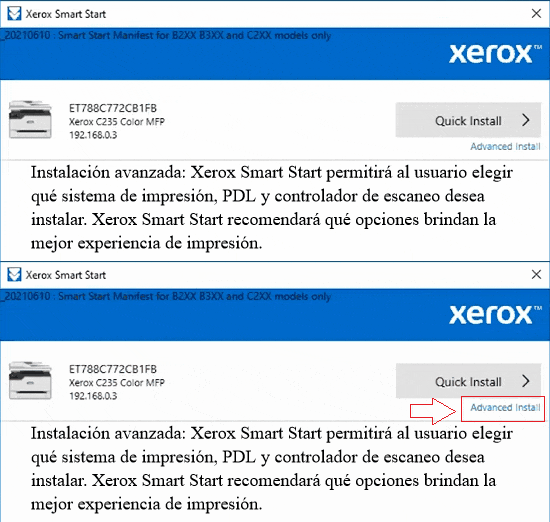 En Xerox Smart Start puede elegir entre dos tipos de instalación. Instalación rápida: instala automáticamente los controladores (drivers) recomendados según su sistema operativo y modelo; no instala controladores de escaneo. Instalación avanzada: le permite seleccionar el sistema de impresión, la PDL (PostScript/PCL) y el controlador de escaneo; la aplicación le sugerirá las opciones que ofrecen la mejor experiencia.
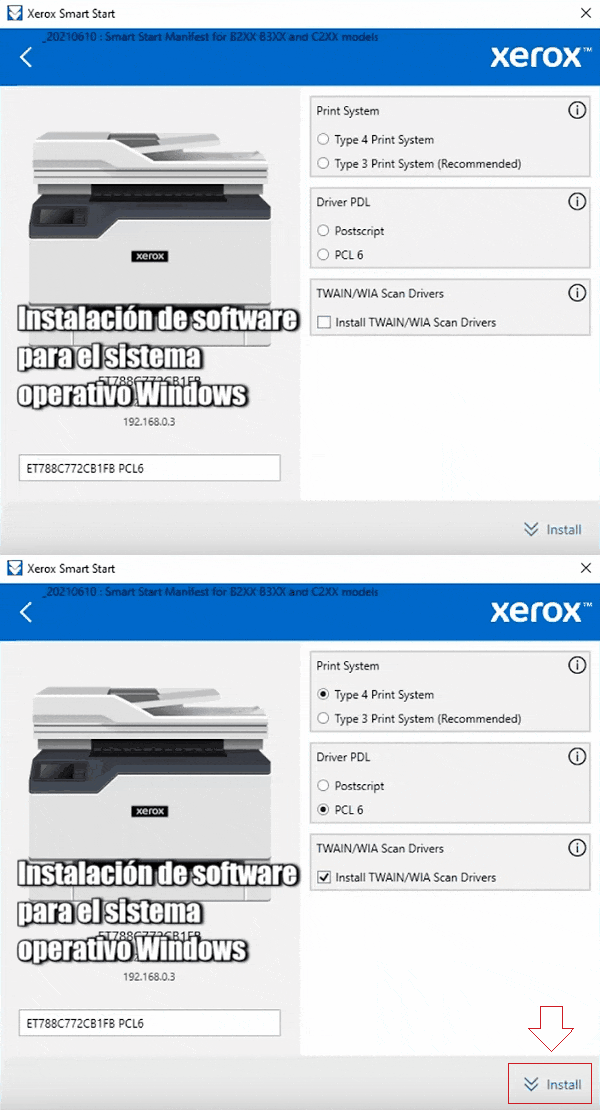 Haga doble clic en XeroxSmartStart.exe y acepte el EULA. La herramienta buscará impresoras disponibles. Seleccione su impresora y elija Instalación rápida o Instalación avanzada (en Avanzada verá Sistema de impresión, PDL del controlador, opciones del controlador de escáner y nombre de la impresora; seleccione y pulse Instalar). Si no aparece su equipo, elija “No veo mi impresora”, ingrese el nombre de host o dirección IP y Continuar; si se detecta, accederá a la pantalla de Instalación avanzada. Al finalizar, verá una confirmación; puede instalar otra impresora o salir con Listo, y opcionalmente imprimir una página de prueba. Tras la instalación, podrá imprimir y escanear; no necesitará programas adicionales.
Xerox VersaLink B415 / B415DN
Software para imprimir y escanear documentos y fotografías.
Xerox Print Experience es un software para su impresora y escáner. En Windows, ábralo desde Inicio y, si desea acceso rápido, arrastre su acceso directo al Escritorio con el mouse/ratón.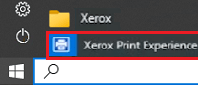
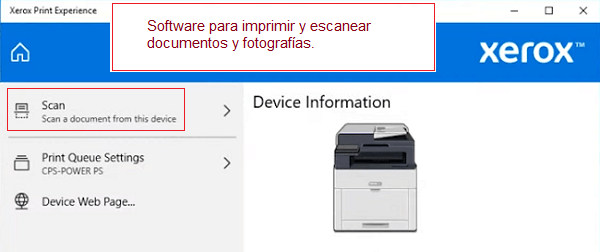
Configuraciones de software para escanear documentos y fotografías.
Para cambiar la carpeta de guardado, use Opciones. Resolución recomendada: 300 ppp (adecuada para la mayoría de documentos y fotos); a mayor resolución, más tiempo de escaneo y archivos más grandes. Formato recomendado: JPEG/JPG para fotos. Con estos ajustes, la calidad es buena sin modificar otros parámetros.
Xerox VersaLink B415 / B415DN
Software adicional para imprimir y escanear documentos y fotografías para el sistema operativo Windows
El software gratuito “Xerox Print and Scan Experience” está disponible en Microsoft Store.
Software para sistemas operativos Windows

Descargue el software ‘Xerox Print and Scan Experience’
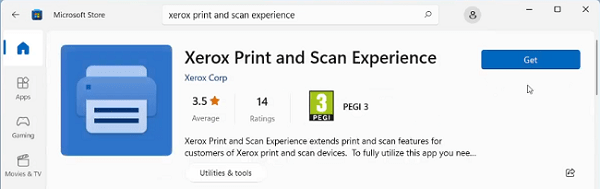
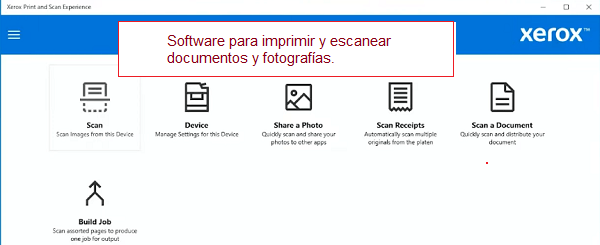 La aplicación Xerox Print and Scan Experience mejora la impresión y el escaneo en equipos Xerox. Para usarla plenamente, necesita un dispositivo Xerox y un controlador de impresora Tipo 4, o una conexión IPP/Impresión universal.
Xerox VersaLink B415 / B415DN
Software adicional para imprimir y escanear documentos y fotografías para el sistema operativo Mac
Software gratuito “Xerox Print and Scan Experience”, disponible en la Mac App Store.
Software para sistemas operativos MAC
Descargue el software ‘Xerox Print and Scan Experience’
Xerox Print and Scan Experience permite acceder fácilmente, desde una sola app para Mac, a funciones de impresión y escaneo de impresoras Xerox compatibles, e incluye herramientas de productividad para trabajar con mayor eficiencia.
Xerox VersaLink B415 / B415DN
Si tiene dificultades con este software, puede optar por la forma más sencilla de escanear documentos y fotografías usando las herramientas integradas de Windows/macOS o la aplicación móvil del fabricante.
Para escanear, puedes usar las herramientas gratuitas de Windows o el programa NAPS2.
Escáner de Windows es una aplicación gratuita para Windows 11, Windows 10 y Windows 8.1 que puedes descargar desde Microsoft Store y usar para escanear documentos e imágenes.
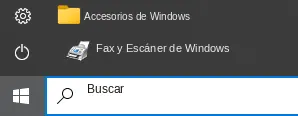
Fax y Escáner de Windows es un programa integrado en Windows 10, 8.1, 8 y 7. Para abrir este programa, haz clic en Inicio o usa Buscar en Windows. En el cuadro de búsqueda, escribe: Fax y Escáner de Windows.
NAPS2 es un programa gratuito para escanear que permite guardar archivos en PDF, TIFF, JPEG y PNG, y ofrece configuraciones más flexibles.
Para saber más sobre estos programas, cuál te conviene elegir y cómo usarlos, lee este artículo.
Importante: Estos programas requieren un controlador del escáner. Si hay un controlador del fabricante disponible para tu modelo, es mejor instalarlo primero. Si Windows ya instaló el controlador automáticamente y el escaneo funciona con normalidad, por lo general no hace falta reinstalarlo.
Si tiene problemas para instalar los controladores (drivers) o su impresora/escáner no funciona correctamente, consulte nuestras guías paso a paso o contáctenos para obtener ayuda gratuita; puede leer cómo solucionarlos aquí.
Ultima actualización en 02.04.2026 por driveresp



Gracias. El controlador está instalado y funciona bien.
Gracias.