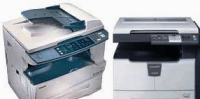
TOSHIBA e-STUDIO161 Descargar controladores (drivers) de impresora y escáner / instalación de software

TOSHIBA e-STUDIO161 Controladores (drivers) de impresora y escánerControladores (drivers) y software para sistemas operativos: Windows Vista, Windows XP

Modelo de impresora: TOSHIBA e-STUDIO161Windows

Software para sistemas operativos Windows

Descargar controlador (driver)

Descargar controladores (drivers) y software para TOSHIBA e-STUDIO161

Tamaño del archivo: 5 MB.

TOSHIBA e-STUDIO161 Instalación de controladores (drivers) para impresora y escáner

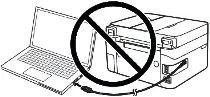
Instalación correcta del controlador de la impresora: no conecte la impresora a la computadora/PC todavía. Inicie primero la instalación del software; durante el asistente aparecerá en pantalla el momento exacto en que debe conectar la impresora a su computadora/ordenador. Si ve el mensaje “Se ha encontrado nuevo hardware / Nuevo hardware encontrado”, haga clic en Cancelar, desconecte el cable USB y continúe con la instalación del software oficial.Instalación del controlador (driver) de la impresoraUn error común es conectar primero el dispositivo por USB y después instalar el controlador: en ese caso, el sistema operativo detecta el dispositivo e instala un controlador genérico que puede funcionar de forma limitada o no funcionar. Aunque algunos equipos operan con el controlador del sistema, si existe un controlador (driver) específico para su modelo, instálelo primero y solo después conecte el dispositivo.
Ultima actualización en 07.08.2024 por driveresp

Información adicional

Si tiene problemas para instalar controladores u otro software para su dispositivo (impresora, escáner, monitor, teclado, etc.), indíquenos el modelo de su dispositivo y la versión de su sistema operativo (por ejemplo: Windows 11, Windows 10 64 bits, Windows 8 64 bits, etc.) e intentaremos ayudarle. Escríbanos.

Buscar información del sistema operativo en Windows

Buscar información del sistema operativo en Windows 11

Si no encuentra controladores (software) para los sistemas operativos Windows 11, Windows 10, Windows 8, puede instalar controladores antiguos para los sistemas operativos Windows 7 y Windows Vista. En la mayoría de los casos, estos controladores son compatibles con los sistemas operativos más recientes, se instalan normalmente y no hay problemas.

Cómo averiguar qué versión del sistema operativo está instalada en su dispositivo Mac. En el menú Apple de la esquina superior izquierda de la pantalla, seleccione Acerca de este Mac. Deberías ver el nombre de macOS, como macOS Sonoma, seguido del número de versión. Si también necesitas el número de compilación, haz clic en el número de versión para verlo.

archivo .INFCómo instalar el controlador si no hay archivo setup.exe y cómo instalar el controlador utilizando el archivo .INF. En este caso, abra el archivo descargado que debe contener el controlador y utilice el archivo .INF para instalarlo. En este artículo, le explicaremos y mostraremos cómo instalar un controlador utilizando un archivo .INF.
Controladores y software para PCSoftware esencial para cualquier ordenador. Si usted compró un equipo nuevo o reinstalado el sistema operativo, a continuación, en esta página del sitio se encuentra todo el software necesario y las instrucciones para instalarlo. Software para ordenadores con sistema operativo Windows.
Software de escánerSi no encuentra el software del escáner o no sabe cómo utilizarlo para escanear documentos y fotos. Este problema se produce porque algunos escáneres y dispositivos multifunción sólo tienen controladores, pero no tienen software dedicado para controlar el escáner.

Una respuesta a “TOSHIBA e-STUDIO161 Descargar controladores (drivers) de impresora y escáner / instalación de software”

Responder a TOSHIBA e-STUDIO161 Cancelar la respuesta

Tu dirección de correo electrónico no será publicada. Los campos obligatorios están marcados con *