 Sistemas operativos: Windows 11, Windows 10 (64 bits / 32 bits), Windows 8 (64 bits / 32 bits), Windows 8.1 (64 bits / 32 bits), Windows 7 (64 bits / 32 bits), Windows Vista (64 bits / 32 bits), Windows XP (64 bits / 32 bits)
Controlador de gráficos NVIDIA GeForce. Versión: 376.19
Controlador de gráficos para Computadora de escritorio
Descarga del controlador para Windows 10, Windows 11 (64 bits)
Descarga del controlador para Windows 10 (32 bits)
Descarga del controlador para Windows 7, 8, 8.1 (64 bits)
Descarga del controlador para Windows 7, 8, 8.1 (32 bits)
Descarga del controlador para Windows Vista (64 bits)
Descarga del controlador para Windows Vista (32 bits)
Descarga del controlador para Windows XP
Descargue el controlador de gráficos para Notebook / Laptop
Productos compatibles
GeForce 10 Series: NVIDIA TITAN X (Pascal), GeForce GTX 1080, GeForce GTX 1070, GeForce GTX 1060
GeForce 900 Series: GeForce GTX TITAN X, GeForce GTX 980 Ti, GeForce GTX 980, GeForce GTX 970, GeForce GTX 960, GeForce GTX 950
GeForce 700 Series: GeForce GTX TITAN Z, GeForce GTX TITAN Black, GeForce GTX TITAN, GeForce GTX 780 Ti, GeForce GTX 780, GeForce GTX 770, GeForce GTX 760, GeForce GTX 760 Ti (OEM), GeForce GTX 745, GeForce GT 740, GeForce GT 730, GeForce GT 720, GeForce GT 710, GeForce GT 705
GeForce 600 Series: GeForce GTX 690, GeForce GTX 680, GeForce GTX 670, GeForce GTX 660 Ti, GeForce GTX 660, GeForce GTX 650 Ti, GeForce GTX 650, GeForce GTX 645, GeForce GT 645, GeForce GT 610, GeForce 605
GeForce 500 Series: GeForce GTX 590, GeForce GTX 580, GeForce GTX 570, GeForce GTX 560 Ti, GeForce GTX 560 SE, GeForce GTX 560, GeForce GTX 555
GeForce 400 Series: GeForce GTX 480, GeForce GTX 470, GeForce GTX 465, GeForce GTX 460 SE v2, GeForce GTX 460 SE, GeForce GTX 460
Se recomienda usar Windows Update para descargar o actualizar controladores: es la forma más segura y fiable (Microsoft ofrece controladores verificados). Tenga en cuenta que, a veces, pueden ser versiones no tan recientes como las de NVIDIA.
Cómo actualizar el controlador de la tarjeta de video en Windows.
Abra Administrador de dispositivos (búsquelo en la barra de búsqueda de Windows). Haga clic derecho sobre el nombre de la tarjeta de video → Actualizar controlador.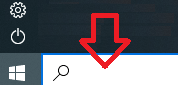
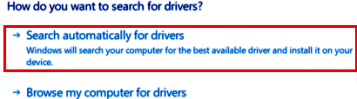
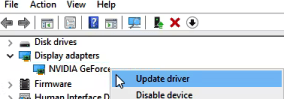 En la ventana que se abre, elija “Buscar controladores automáticamente”; Windows localizará e instalará el nuevo controlador disponible para su GPU.
 Si necesita la versión más reciente (aún no publicada vía Windows Update), descárguela desde el sitio oficial de NVIDIA — https://www.nvidia.com/en-gb/geforce/drivers/
Software GeForce Experience opcional.
GeForce Experience es una aplicación de NVIDIA que optimiza la configuración de los juegos según su PC, actualiza drivers, y permite grabar/compartir partidas con una superposición en el juego. Descárguela desde el sitio oficial de NVIDIA (GeForce Experience), ejecute el instalador y siga las instrucciones.
Descarga el software GeForce Experience
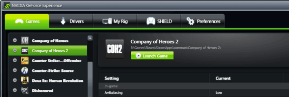 Una vez instalada, puede optimizar automáticamente juegos, recibir notificaciones de nuevos drivers, capturar video/capturas de pantalla y gestionar su biblioteca de juegos desde un solo lugar.
Ultima actualización en 27.01.2023 por driveresp



EXCELENTE, PUDE CONFIGURAR MI TARGETA NVIDIA GEFORCE. TODO ESTA MUY BIEN…..